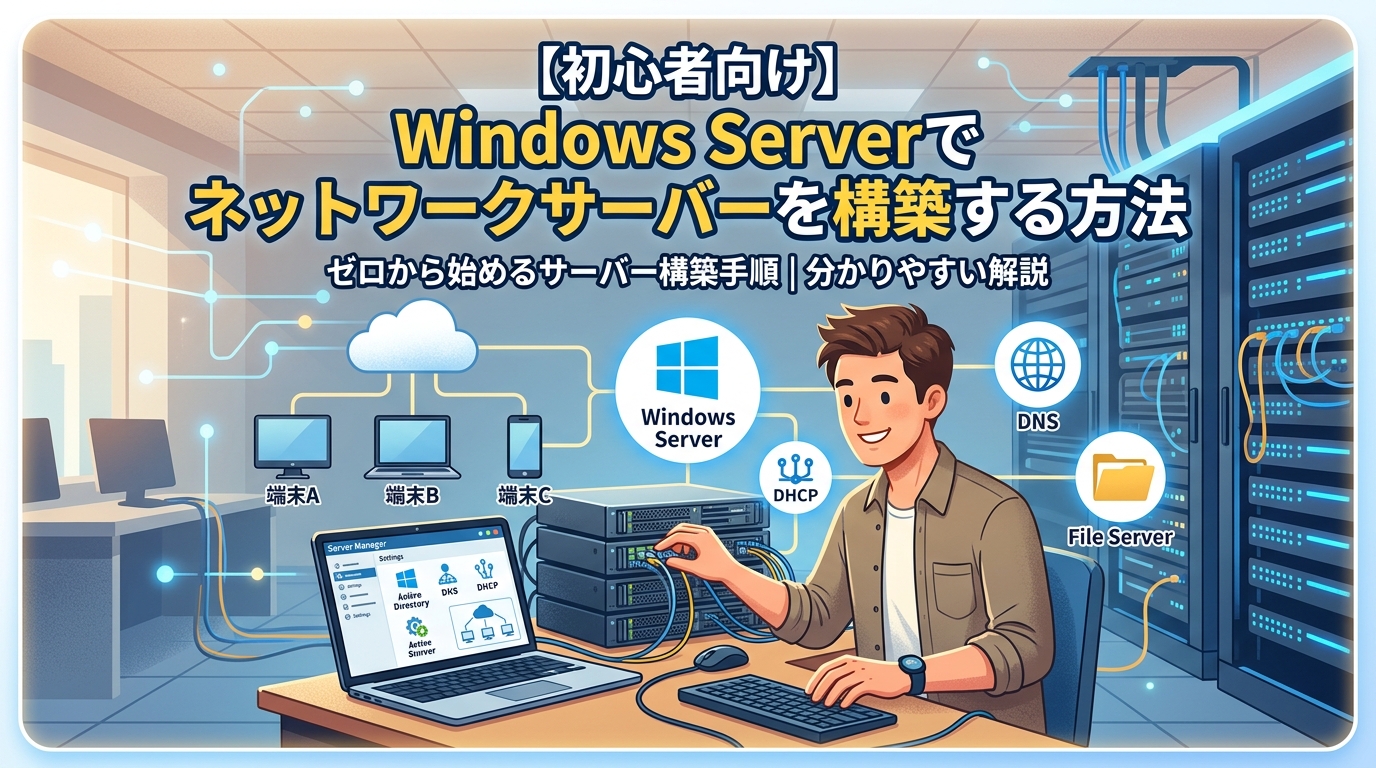
「Windows Serverを入れてみたけど、何から手をつければいいかわからない」という方向けに、社内LANや自宅ラボで使える基本的なネットワークサーバーを、画面操作とPowerShellの両方で作る手順をまとめました。
この記事では次の3つを構築します。
- DHCPサーバー:LAN内の機器にIPアドレスを自動で配る
- DNSサーバー:名前(例:
fileserver.lab.local)でアクセスできるようにする - ファイルサーバー:みんなでファイルを共有する
1. 構築前に知っておきたいこと
動作環境
- Windows Server 2022 または 2025(2019でもほぼ同じ手順です)
- 管理者(Administrator)でサインインできること
- 評価版(180日間無料)でも練習できます。Microsoft評価センターからダウンロードできます。
構成例(この記事で使う値)
| 項目 | 設定値 |
|---|---|
| サーバー名 | SV01 |
| IPアドレス | 192.168.10.10 |
| サブネットマスク | 255.255.255.0 |
| デフォルトゲートウェイ | 192.168.10.1(ルーター) |
| DHCP配布範囲 | 192.168.10.100 ~ 192.168.10.200 |
| ドメイン名(DNS) | lab.local |
お使いの環境に合わせて読み替えてください。
⚠ 注意
すでにルーターがDHCPを配っているLANで、サーバーのDHCPも有効にするとIPアドレスが衝突してトラブルになります。本番ネットワークでは試さず、検証用の独立したネットワーク(仮想マシンの内部ネットワークなど)で練習するか、ルーター側のDHCPを無効にしてから行ってください。
2. 基本設定:サーバーの土台を整える
サーバーの役割を追加する前に、まず土台を固めます。
2-1. IPアドレスを固定する
サーバーのIPアドレスが変わると、他の機器から接続できなくなります。サーバーは必ず固定IPにします。
【画面操作】
- 「サーバーマネージャー」を開く
- 左の「ローカルサーバー」をクリック
- 「イーサネット」の横のリンクをクリック
- 使用中のアダプターを右クリック → 「プロパティ」
- 「インターネット プロトコル バージョン 4(TCP/IPv4)」をダブルクリック
- 「次のIPアドレスを使う」を選び、上の表の値を入力
- 優先DNSサーバーには**自分自身のIP(192.168.10.10)**を入力
【PowerShell(管理者として実行)】
# アダプター名を確認
Get-NetAdapter

# IPアドレスを設定(Ethernet はアダプター名に置き換え)
New-NetIPAddress -InterfaceAlias "Ethernet" -IPAddress 192.168.10.10 -PrefixLength 24 -DefaultGateway 192.168.10.1

# DNSサーバーを自分自身に設定
Set-DnsClientServerAddress -InterfaceAlias "Ethernet" -ServerAddresses 192.168.10.10
2-2. コンピューター名を変更する
初期状態では「WIN-XXXXXXX」のようなわかりにくい名前になっています。
Rename-Computer -NewName "SV01" -Restart
再起動後、SV01 として認識されます。
2-3. Windows Updateを実行する
構築前に最新の状態にしておくと、後のトラブルを減らせます。「設定」→「Windows Update」から更新を確認し、再起動まで済ませましょう。
3. DNSサーバーを構築する
DNSは「名前」と「IPアドレス」を結びつける仕組みです。DNSがあれば、192.168.10.10 ではなく sv01.lab.local のように名前でアクセスできます。
3-1. DNSの役割をインストール
【画面操作】
- サーバーマネージャー右上「管理」→「役割と機能の追加」
- 「次へ」を進め、「役割ベースまたは機能ベースのインストール」を選択
- 対象サーバーとして自分のサーバーを選択
- 役割の一覧から 「DNSサーバー」 にチェック
- 「機能の追加」→「次へ」を繰り返し、「インストール」
【PowerShell】
Install-WindowsFeature -Name DNS -IncludeManagementTools
3-2. ゾーンとレコードを作成
「ゾーン」はドメイン名の管理単位です。ここでは lab.local を作ります。
# 正引きゾーンの作成
Add-DnsServerPrimaryZone -ZoneName "lab.local" -ZoneFile "lab.local.dns"

# Aレコード(名前→IP)を追加
Add-DnsServerResourceRecordA -Name "sv01" -ZoneName "lab.local" -IPv4Address "192.168.10.10"
3-3. 外部サイトも見られるようにする(フォワーダー)
自分のDNSが知らない名前(例:google.com)は、外部のDNSに問い合わせる設定が必要です。
Add-DnsServerForwarder -IPAddress 8.8.8.8
3-4. 動作確認
nslookup sv01.lab.local
192.168.10.10 と返ってくれば成功です。
4. DHCPサーバーを構築する
DHCPは、パソコンやスマホをLANにつなぐだけでIPアドレスなどを自動設定してくれる仕組みです。
4-1. DHCPの役割をインストール
【画面操作】
「役割と機能の追加」で 「DHCPサーバー」 を選んでインストールします。手順はDNSと同じです。
【PowerShell】
Install-WindowsFeature -Name DHCP -IncludeManagementTools
4-2. スコープ(配布範囲)を作成
# スコープの作成
Add-DhcpServerv4Scope -Name "LabNetwork" -StartRange 192.168.10.100 -EndRange 192.168.10.200 -SubnetMask 255.255.255.0

# ゲートウェイとDNSを配布するよう設定
Set-DhcpServerv4OptionValue -ScopeId 192.168.10.0 -Router 192.168.10.1 -DnsServer 192.168.10.10 -DnsDomain "lab.local"
4-3. 認証とサービス再起動
Active Directory環境では「DHCPサーバーの承認」が必要ですが、単体のサーバー(ワークグループ)では不要です。インストール後に次のコマンドで完了させます。
# 「DHCP設定完了」の通知を消す(ワークグループ環境用)
Set-ItemProperty -Path HKLM:\SOFTWARE\Microsoft\ServerManager\Roles\12 -Name ConfigurationState -Value 2

# サービス再起動
Restart-Service dhcpserver
4-4. 動作確認
クライアントPCのネットワークを「IPアドレスを自動的に取得する」にして接続し、コマンドプロンプトで確認します。
ipconfig /all
192.168.10.100~200 の範囲のアドレスが割り当てられていれば成功です。サーバー側では、次のコマンドで貸し出し状況を確認できます。
Get-DhcpServerv4Lease -ScopeId 192.168.10.0
5. ファイルサーバーを構築する
最後に、LAN内のみんなでファイルを共有できる「共有フォルダー」を作ります。
5-1. ファイルサーバーの役割をインストール
Install-WindowsFeature -Name FS-FileServer
5-2. 共有フォルダーを作る
【画面操作】
- エクスプローラーで
C:\Shareフォルダーを作成 - フォルダーを右クリック →「プロパティ」→「共有」タブ →「詳細な共有」
- 「このフォルダーを共有する」にチェック →「アクセス許可」で権限を設定
【PowerShell】
# フォルダー作成
New-Item -Path "C:\Share" -ItemType Directory

# 共有設定(Everyone に読み取りのみ許可する例)
New-SmbShare -Name "Share" -Path "C:\Share" -ReadAccess "Everyone"
💡 ポイント:共有の権限は2段階
共有には「共有のアクセス許可」と「NTFSのアクセス許可(セキュリティタブ)」の2つがあり、両方で許可され、かつ厳しいほうが適用されます。「共有したのにアクセスできない」ときは、この両方を確認しましょう。
5-3. ユーザーアカウントを作成
誰でも見られる状態は危険なので、利用者用のアカウントを作ります。
$pw = Read-Host -AsSecureString "パスワードを入力"
New-LocalUser -Name "user01" -Password $pw -FullName "テストユーザー"
共有フォルダーの権限を user01 に与えるには、共有を作るときに -FullAccess "user01" を指定します。
5-4. クライアントから接続して確認
クライアントPCのエクスプローラーのアドレスバーに、次のように入力します。
\\sv01.lab.local\Share
または \\192.168.10.10\Share でも接続できます。ユーザー名とパスワードを求められたら、先ほど作成したアカウントで入力してください。
6. ファイアウォールの確認
Windows Serverは初期状態でファイアウォールが有効です。役割をインストールすると必要なルールは自動で許可されますが、つながらない場合は次を確認してください。
# ファイル共有の許可
Enable-NetFirewallRule -DisplayGroup "ファイルとプリンターの共有"

# DNS・DHCPの許可状況を確認
Get-NetFirewallRule -DisplayGroup "DNS サービス" | Select DisplayName, Enabled
Get-NetFirewallRule -DisplayGroup "DHCP サーバー" | Select DisplayName, Enabled
OS言語が英語の場合は、DisplayGroup名を "File and Printer Sharing" などに置き換えてください。
7. 初心者がつまずきやすいポイント
| 症状 | 確認すること |
|---|---|
| クライアントがIPをもらえない | ルーターのDHCPと衝突していないか、スコープが有効か、物理的につながっているか |
| 名前で接続できない | クライアントのDNSがサーバーのIPになっているか、nslookupで確認 |
| 共有フォルダーに入れない | 共有とNTFSの両方の権限、ファイアウォール、ユーザー名・パスワード |
| pingが通らない | Windowsのファイアウォールで ICMP が許可されているか |
| 再起動したらIPが変わった | サーバーのIPを固定にしているか(DHCP設定のままになっていないか) |
8. セキュリティの基本
構築して終わりではなく、最低限次のことは守りましょう。
- Administratorのパスワードは強力なものにする(12文字以上、記号を混ぜる)
- Windows Updateを定期的に適用する
- 不要な役割や機能は入れない(攻撃対象が増えるため)
- RDP(リモートデスクトップ)をインターネットに直接公開しない
- 共有フォルダーは必要な人だけに権限を与える(Everyoneのフルコントロールは避ける)
- 定期的にバックアップを取る(「Windows Server バックアップ」機能が使えます)
9. 次のステップ
今回の構成が動いたら、次のステップに進んでみましょう。
- Active Directory(AD DS):ユーザーやパソコンを一元管理する
- グループポリシー:設定を全PCに一括配布する
- IISによるWebサーバー構築
- WSUS:Windows Updateを社内で集中管理する
- Hyper-V:仮想マシンを動かして検証環境を作る
まとめ
この記事の手順は次のとおりです。
- 固定IPとコンピューター名でサーバーの土台を作る
- DNSで名前解決できるようにする
- DHCPでクライアントにIPを自動配布する
- ファイルサーバーでデータを共有する
- ファイアウォールと権限を確認して安全に運用する
最初は難しく感じますが、仮想マシンで何度も作り直しながら試すと、仕組みが自然と理解できます。ぜひ手を動かして挑戦してみてください。