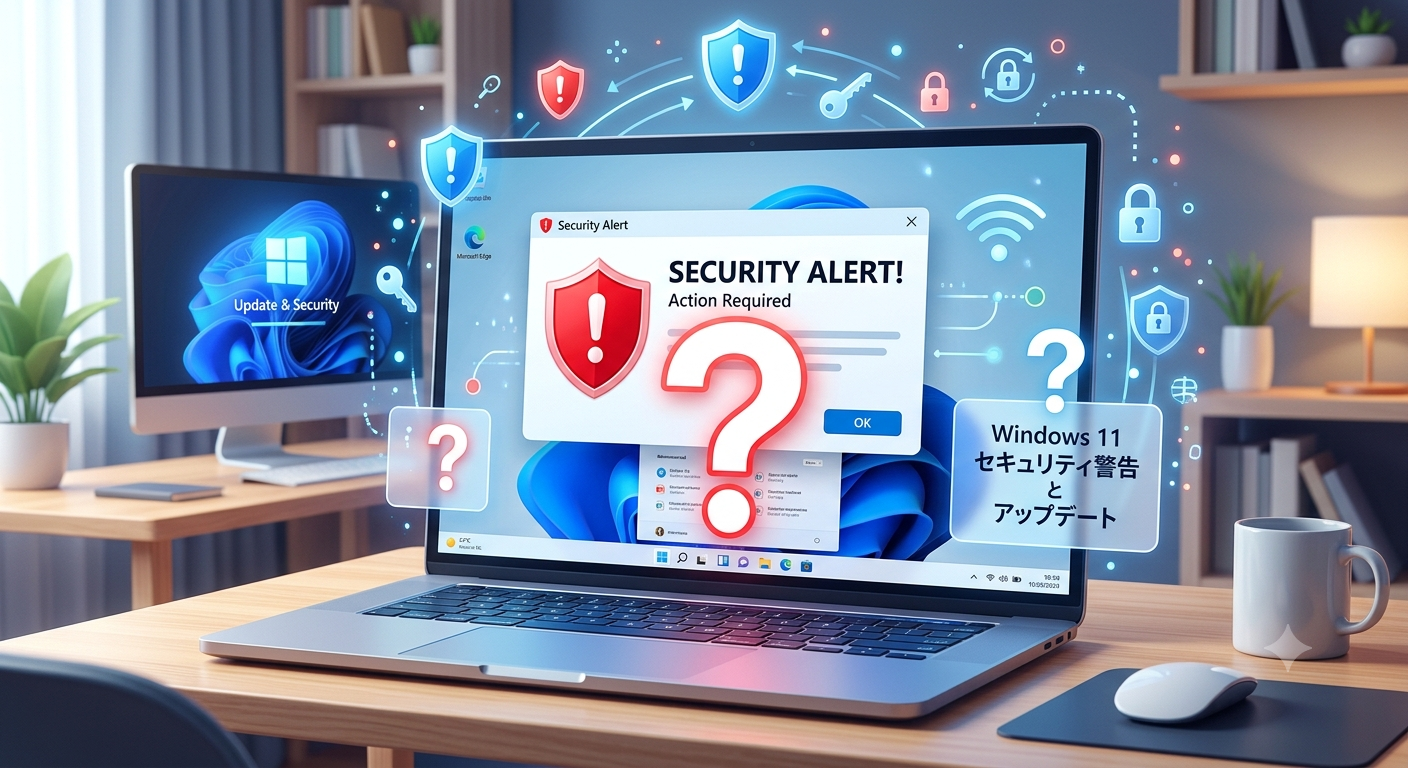
PCを使っているときに、画面の右下や「Windows Update」の画面に「お使いのバージョンのWindowsは、間もなくサポートが終了します」といったセキュリティ警告が表示されたことはありませんか?
「壊れたのかな?」「怪しいウイルスサイトの詐欺かも?」と不安になる方もいるかもしれませんが、これはMicrosoft公式の「OSのバージョンアップを促す重要な通知」です。
今回は、なぜこの警告が出るのか、放置するとどうなるのか、そして安全に最新バージョンへ更新する方法を分かりやすく解説します。
なぜ警告が出る?Windows 11の「サポート期限」
Windows 11は、一度導入すればずっと同じままでいいわけではありません。毎年大きなアップデート(機能更新プログラム)が配信されており、それぞれのバージョンには約24ヶ月(2年間)というサポート有効期限が設けられています。
2026年現在、Windows 11(Home / Proエディション)のサポート状況は以下のようになっています。
| Windows 11のバージョン | サポート終了日(米国時間) | 現在のステータス |
| Version 23H2 | 2025年11月11日 | すでにサポート終了 |
| Version 24H2 | 2026年10月13日 | 間もなくサポート終了(警告対象) |
| Version 25H2 | 2027年10月12日 | サポート期間内 |
現在警告が出ている方の多くは、すでに期限が切れている「23H2」や、2026年10月に期限を迎える「24H2」をお使いの可能性が高いです。
⚠️ サポートが終了したまま使い続けるリスク
サポートが切れたOSは、新しく見つかったウイルスの侵入経路(脆弱性)を塞ぐための「セキュリティ更新プログラム」が配信されなくなります。つまり、ハッカーやマルウェアに対して無防備な状態になってしまうため、警告を無視して使い続けるのは非常に危険です。
ステップ1:自分のWindows 11のバージョンを確認しよう
まずは、自分のPCが現在どのバージョンになっているかをチェックしましょう。
- キーボードの [Windowsロゴ] キー + [I] キー を同時に押して「設定」を開きます。
- 左メニューの [システム] を選択し、一番下にある [バージョン情報] をクリックします。
- 画面を下にスクロールし、「Windowsの仕様」欄にある [バージョン] の数字(「24H2」など)を確認します。
ここで「23H2」や「24H2」と表示されていたら、速やかにアップデートを行いましょう。
ステップ2:Windows 11を最新バージョンに更新する方法
基本的には、Windows Updateの標準機能を使って安全にアップデートが可能です。
① 通常のWindows Updateから更新する
最も簡単で推奨される方法です。
- 「設定」を開き、左メニューの一番下にある [Windows Update] をクリックします。
- [更新プログラムのチェック] ボタンを押します。
- 「Windows 11、バージョン 25H2(またはそれ以降)の機能更新プログラム」が表示されたら、[ダウンロードとインストール] をクリックします。
- ダウンロード完了後、指示に従ってPCを再起動すれば完了です。
※[Windows Update]の「その他のオプション」の「利用可能になったらすぐに最新の更新プログラムを入手する」スイッチを「オン」にしておくと自動で更新してくれます。
② アップデートが降ってこない場合の対処法(手動更新)
PCの互換性の問題などで、Windows Updateの画面に最新バージョンが表示されないことがあります。その場合は、Microsoftの公式サイトから手動でアシスタントツールを使って更新できます。
- マイクロソフト公式の「Windows 11 のダウンロード」ページにアクセスします。
- 「Windows 11 インストール アシスタント」 という項目の [今すぐダウンロード] をクリックします。
- ダウンロードしたツールを実行し、画面の指示に従ってアップグレードを進めます。
アップデートする際の注意点
大きなシステムの更新(機能更新プログラム)を行う際は、以下の3点に注意してください。
- 時間の余裕を持つ: アップデートのダウンロードとインストールには、30分〜1時間以上かかる場合があります。作業の手が空いている時に行いましょう。
- 電源を切らない: ノートPCの場合は、必ず充電ケーブルをコンセントに接続した状態で行ってください。
- 大切なデータはバックアップしておく: 万が一のトラブルに備え、重要な写真や書類データは事前にUSBメモリやクラウド(OneDriveなど)に保存しておくと安心です。
まとめ:警告が出たら「早めの更新」が安全への近道
Windows 11のセキュリティ警告は、あなたのPCをトラブルから守るための親切なアラートです。
「よくわからないから」と後回しにせず、スケジュールに余裕があるタイミングでサクッと最新バージョンへアップデートし、安全・快適なPCライフを維持しましょう!