
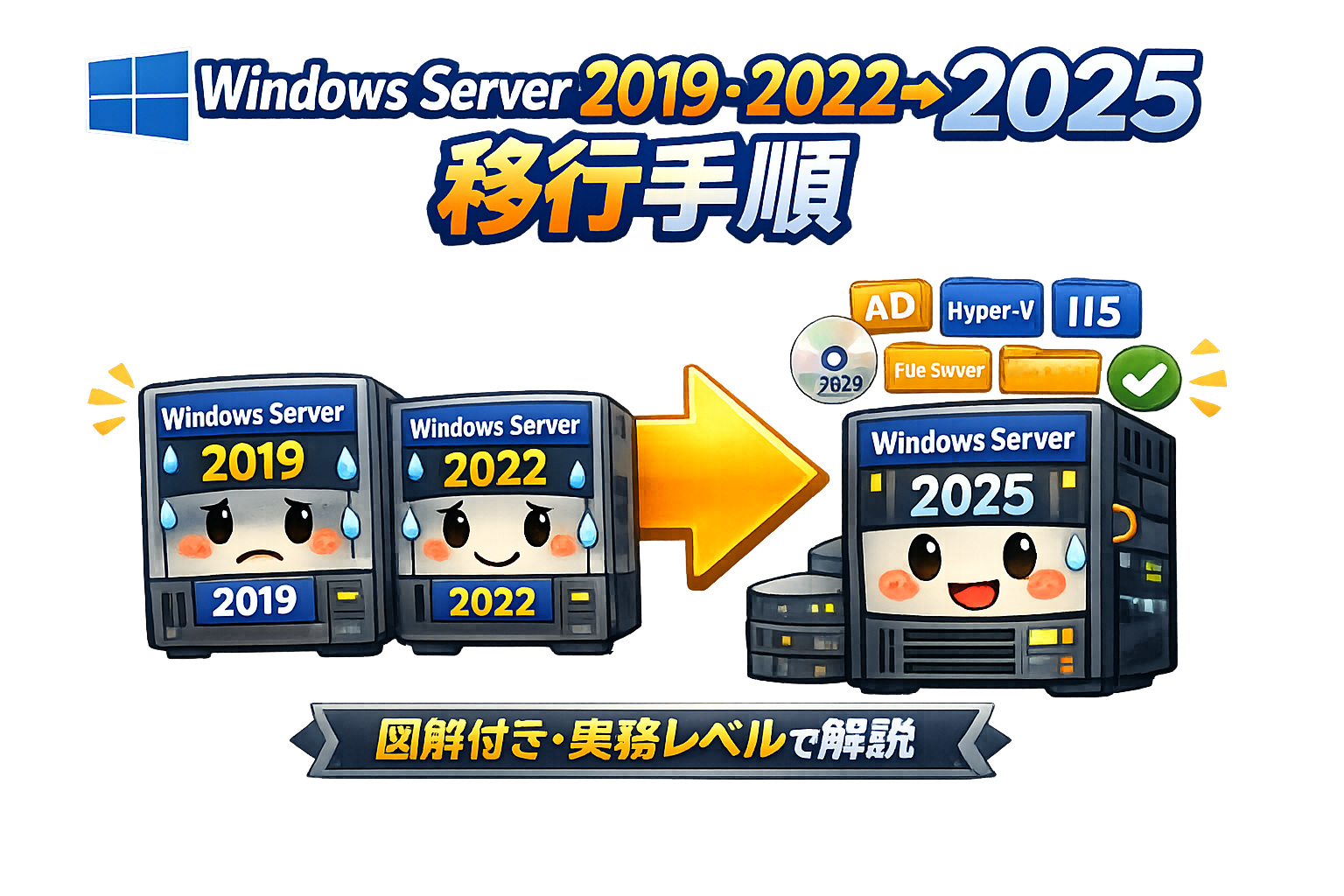
※トラブルが発生する場合があります。実施する場合は自己責任でお願い致します。
1️⃣ 事前チェック(必須)
- 現在のエディション確認
- Datacenter → Datacenter
- Standard → Standard ※エディション変更は不可
- 役割・機能の互換性確認
- AD DS(ドメインコントローラー)
- DHCP
- DNS
- Hyper‑V
- IIS
- ファイルサーバー ※基本的に互換性あり
- 最新の Windows Update を適用 → アップグレード失敗の 40% は未適用パッチが原因
- バックアップ取得(必須)
- システム状態バックアップ
- Hyper‑V 仮想マシン
- ファイルサーバーの共有フォルダ
- AD の System State(ドメイン環境の場合)
2️⃣ アプリケーション互換性の確認
特に以下は要チェック:
- ウイルス対策(Trend Micro / ESET / Defender for Server)
- 業務アプリ(会計・販売管理・基幹システム)
- IIS Webアプリ(.NET Framework / ASP.NET)
- SQL Server(2014/2016/2019 は動作可)
※アップグレード後、動かない可能性があるので要確認です。
3️⃣ インストールメディアの準備
- Microsoft 公式から Windows Server 2025 ISO を入手
- ISO をマウント(仮想環境なら簡単)
4️⃣ アップグレード実行
ISO 内の setup.exe を起動し、以下を選択:
- 「個人用ファイルとアプリを引き継ぐ」 → インプレースアップグレード
- 「Windows Server Datacenter / Standard」 → 現在のエディションと一致させる
アップグレード時間の目安:
- 物理サーバー:40〜90分
- 仮想サーバー(Hyper‑V / VMware):20〜40分
5️⃣ アップグレード後の確認
- 役割・機能が正常に動作するか
- AD DS:
dcdiag - DNS:名前解決
- DHCP:IP払い出し
- ファイル共有:アクセス権
- Hyper‑V:VM起動
- AD DS:
- イベントログ確認
- System
- Directory Service
- DNS Server
- ネットワーク設定の再確認
- 固定IP
- VLAN
- NICチーミング(ある場合)
6️⃣ ドメイン環境の場合の追加作業
✔ FSMO ロール確認
コード
netdom query fsmo
✔ スキーマバージョン確認
コード
dsquery * cn=schema,cn=configuration,dc=xxx,dc=local -attr objectVersion
Windows Server 2025 のスキーマは 90。
7️⃣ 最終仕上げ(推奨)
- 最新の Windows Update を適用
- セキュリティ設定の見直し
- SMB署名
- TLS1.2/1.3
- PowerShell 5.1 → 7.x
- バックアップジョブの再設定
- ウイルス対策の再インストール(必要な場合)

