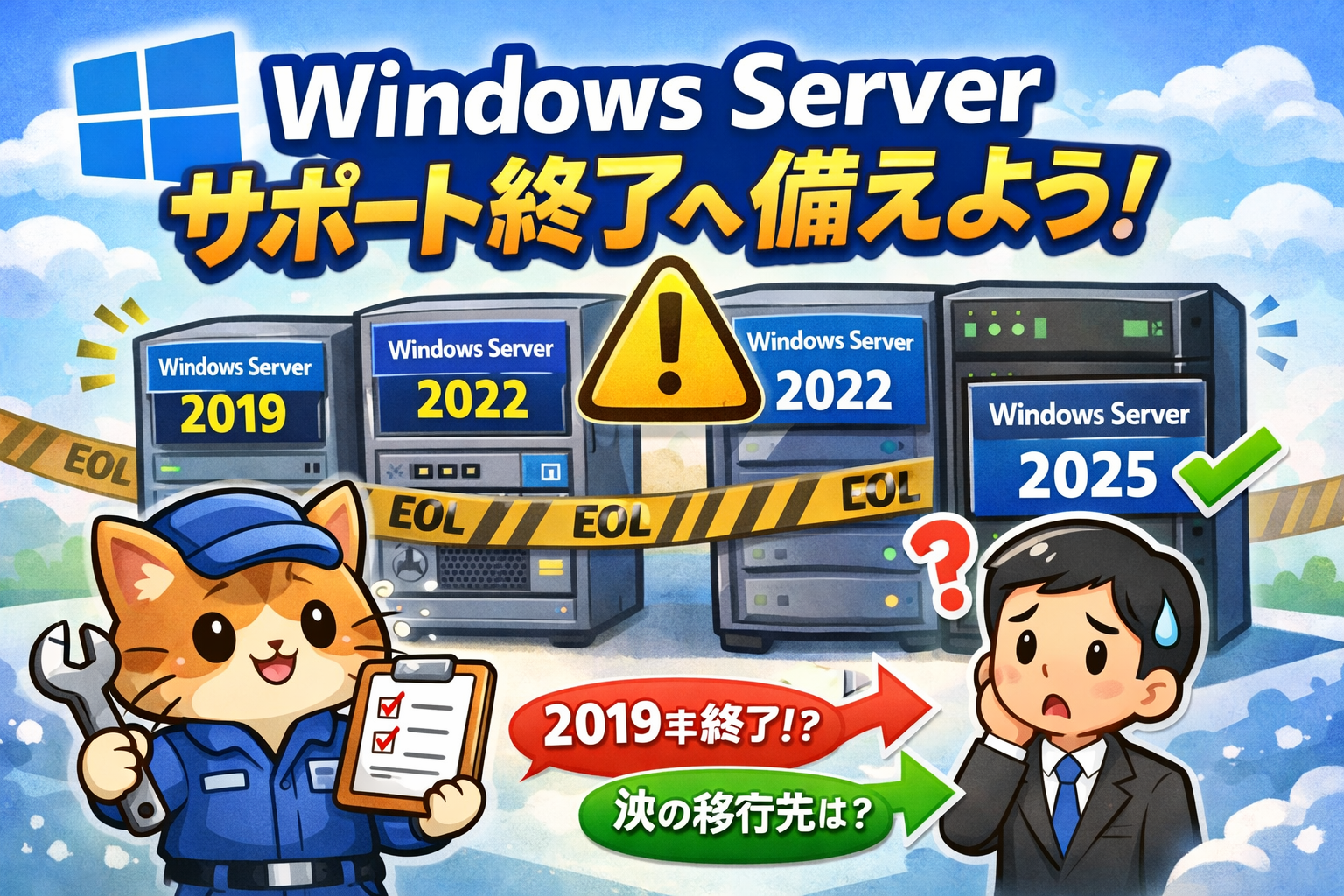
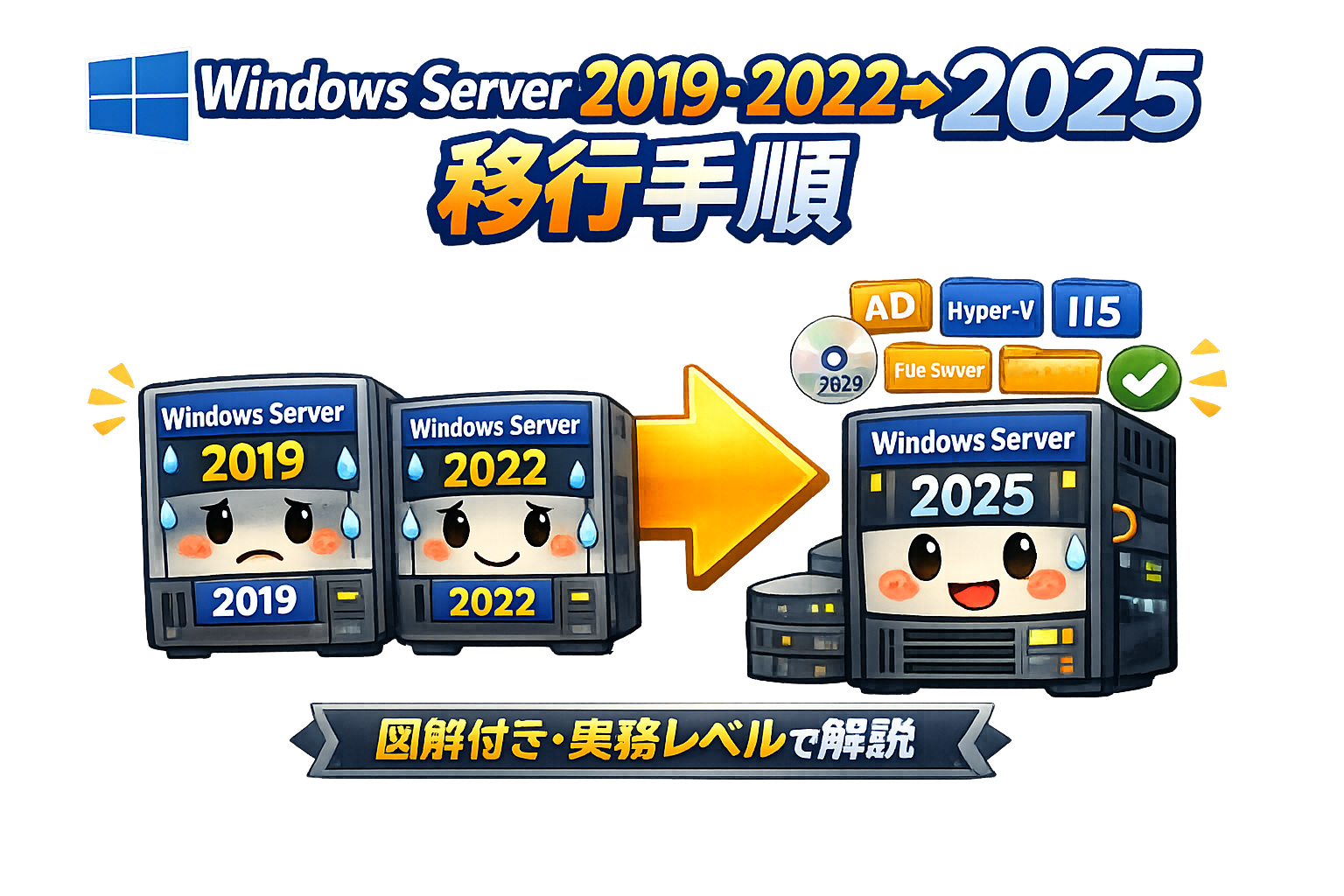
企業サーバーの長期運用を考えるなら、Windows Server 2025 への移行は避けて通れません。 本記事では、2019・2022 から 2025 へ安全にアップグレードするための手順を、 図解を交えてわかりやすく解説します。
🗓 サポート期限の確認
| バージョン | メインストリーム終了 | 延長サポート終了 | 備考 |
|---|---|---|---|
| Windows Server 2019 | 2024年1月9日 | 2029年1月9日 | 延長サポート中 |
| Windows Server 2022 | 2026年10月13日 | 2031年10月14日 | 現行安定版 |
| Windows Server 2025 | ― | 2034年11月14日 | 最長サポート |
🧭 移行の基本方針
- インプレースアップグレード:設定・アプリを引き継いで直接更新
- 新規構築+移行:新サーバーを立ててデータを移す(推奨)
長期運用を考えるなら「新規構築+移行」が安全です。 古い構成や不要サービスを整理でき、トラブルを減らせます。
🛠️ 移行手順(図解付き)
① 現状確認とバックアップ
- OSエディション確認(Standard / Datacenter)
- 役割・機能の一覧を取得
- システム状態・ファイル・VMをバックアップ
🧩 図解イメージ: 旧サーバー(2019/2022) → バックアップストレージ → 新サーバー(2025)
② 互換性チェック
- AD DS / DNS / DHCP / IIS / Hyper‑V の動作確認
- アプリケーションの対応バージョン確認
- ウイルス対策・監視ツールの更新準備
③ インストールメディア準備
- Microsoft公式から Windows Server 2025 ISO を入手
- 仮想環境なら ISO をマウントして setup.exe を起動
④ アップグレード実行
- 「個人用ファイルとアプリを引き継ぐ」を選択
- エディションを合わせて進行
- 所要時間:物理 60〜90分/仮想 30〜45分
🧩 図解イメージ: 2019 → 2025(矢印) 2022 → 2025(矢印) 中央に「インプレースアップグレード」ラベル
⑤ 移行後の確認
- 役割・機能が正常に動作するか
- AD:
dcdiag - DNS:名前解決
- DHCP:IP払い出し
- ファイル共有:アクセス権
- AD:
- イベントログ確認(System / Directory Service)
- ネットワーク設定・固定IP・VLAN再確認
⑥ ドメイン環境の追加作業
- FSMOロール確認:
netdom query fsmo - スキーマバージョン確認:
dsquery * cn=schema,cn=configuration,dc=xxx,dc=local -attr objectVersion→ Windows Server 2025 のスキーマは 90
⑦ 最終仕上げ
- Windows Update 適用
- SMB署名・TLS設定確認
- PowerShell 7.x 導入
- バックアップジョブ再設定
- ウイルス対策再インストール
🚀 移行後のメリット
- サポート期間が 2034年まで延長
- セキュリティ強化(TLS1.3 / SMB署名)
- パフォーマンス向上(新カーネル・仮想化最適化)
- Azure連携が容易(ESU無償化対応)
🧩 図解まとめ(構成イメージ)
コード
[旧サーバー2019/2022]
   │ バックアップ
   ▼
[新サーバー2025]
   ├─ AD / DNS / DHCP
   ├─ ファイル共有
   ├─ Hyper-V
   └─ IIS / Webアプリ
📝 まとめ
- 2019 は 2029年、2022 は 2031年にサポート終了
- 移行は 2027〜2028年開始が安全
- 新規構築+移行でトラブルを最小化
- 次世代OS「Windows Server 2025」で長期安定運用へ